Selasa, 24 Mei 2016

Part 4 : Membuat kontur di AutoCAD Land Desktop

Hello.... How are you? , semoga loe gak jenuh nungguin tulisan gue selanjutnya ya, (hahaha... kePeDe an). Oke sebagaimana janji gue untuk posting tentang gimana caranya membuat kontur, di tulisan ini bakal gue coba jelasin sama loe-loe semua see gamblang mungkin semampu gue. di part  3 kemarin kan gue udah jelasin tuh gimana caranya buat surface, nah kita bakal bisa buat kontur setelah loe buat dulu surfacenya tuh.

Oke langsung aja yah, jadi sedikit refresh dulu, kemarin itu kita udah input point di land desktop, terus kita juga udah create surfacenya dengan boundary nya pake polyline, nah untuk buat kontur, seperti biasa kita cari di menu browser “A” pojok kiri atas, pilih terrain, terus pilih create contour , selanjutnya loe bakal diminta milih surface mana yang mau loe buat kontur,klik dah itu, dalam contoh ini cuma ada satu surface, ya itu “data awal” sesuai sama yang udah pernah kita buat, nanti bakal muncul kaya gini:
Selanjutnya loe bakal dihadapkan sama setting konturnya, tampilannya kaya gini:
Loe liat di atas, surface nya udah “Data awal”, “Elevation range” nya udah otomatis nyesuaikan sama low dan high elevation dari surface kita, tapi kalo loe mau atur-atur ya gapapa, terus ini yang penting, ada minor dan major interval, kalau loe menghendaki garis kontur yang rappet banget, ya masukin aja minornya misal 20 cm atau loe masukin 0.2 , dan major nya terserah mau dibuat 0.8 kek, 1 kek, bebasss.. setelah itu loe bisa klik yang style manager, bakal muncul kayak yang di sebelah kanan itu, “contour style manager”, nah kalo di sini kalo gue sih ngopreknya lebih ke “contour appearance” nya aja, ngatur kehalusan kontur, jadi gue pilih yang “Add vertices”, diatur deh itu “Decrease” sama “increase” nya mau berapa, perhatiin aja previewnya. Setelah itu yaaa langsung “Oke” “Oke” aja lah, terus di “command prompt” ada pertanyaan dulu, in harus loe jawab dulu nih, gak boleh salah , pertanyaannya : “Erase old contours?” , loe harus cari sendiri jawabannya men.. hahaha...
 dan taraaa... kontur loe jadi men !
Anjiir,,, liat noh kontur loe, kenapa rapi? karna kita tadi pake boundary, jadi kontur bakal terinterpolasi sampai batas surface kita.
Oke gitu dulu yaa, next time in syaa Allah gue bahas gimana ngitung volume galian, tetep sehat, tetep semangat, karena kalo loe sakit biayanya mahal :v

Makassar, 25 Mei 2016 @ Site office St Moritz Panakkukang MKS. Menunggu koreksian progress dari Aecom dan TJR , setelah kemarin gue followup.

Sabtu, 21 Mei 2016

Part 3 : Membuat surface dari data point

Oke sekarang gue mau cerita lagi tentang gimana caranya membuat surface dengan data point yang udah kita input di Land Desktop. Ini penting men, karena setiap point yang loe masukin ke Land Desktop hanya bakal menjadi sebatas point aja, gak lebih, kecuali loe buat “mereka” menjadi sebuah surface.

Sekarang loe bakal akrab banget sama yang namanya menu “Terrain”, di situ lah tools kita buat ngelola data. Setelah point yang loe masukin udah selesai dan terkemas dalam point group-point group, maka selanjutnya klik menu browser seperti biasa, “A” pojok kiri atas, terus pilih “terrain”, selanjutnya pilih “Terrain model explorer” di paling atas, kemudian akan muncul lah kaya gini:
Langkah selanjutnya adalah kita meng “create” surface kita dengan klik kanan di folder “Terrain”, pilih “New Surface”, terus langsung loe rename aja dengan ngeklik tulisan “Surface 1” dua kali , tapi dengan jeda 1 detik, dan loe bakal dapet yang begini:
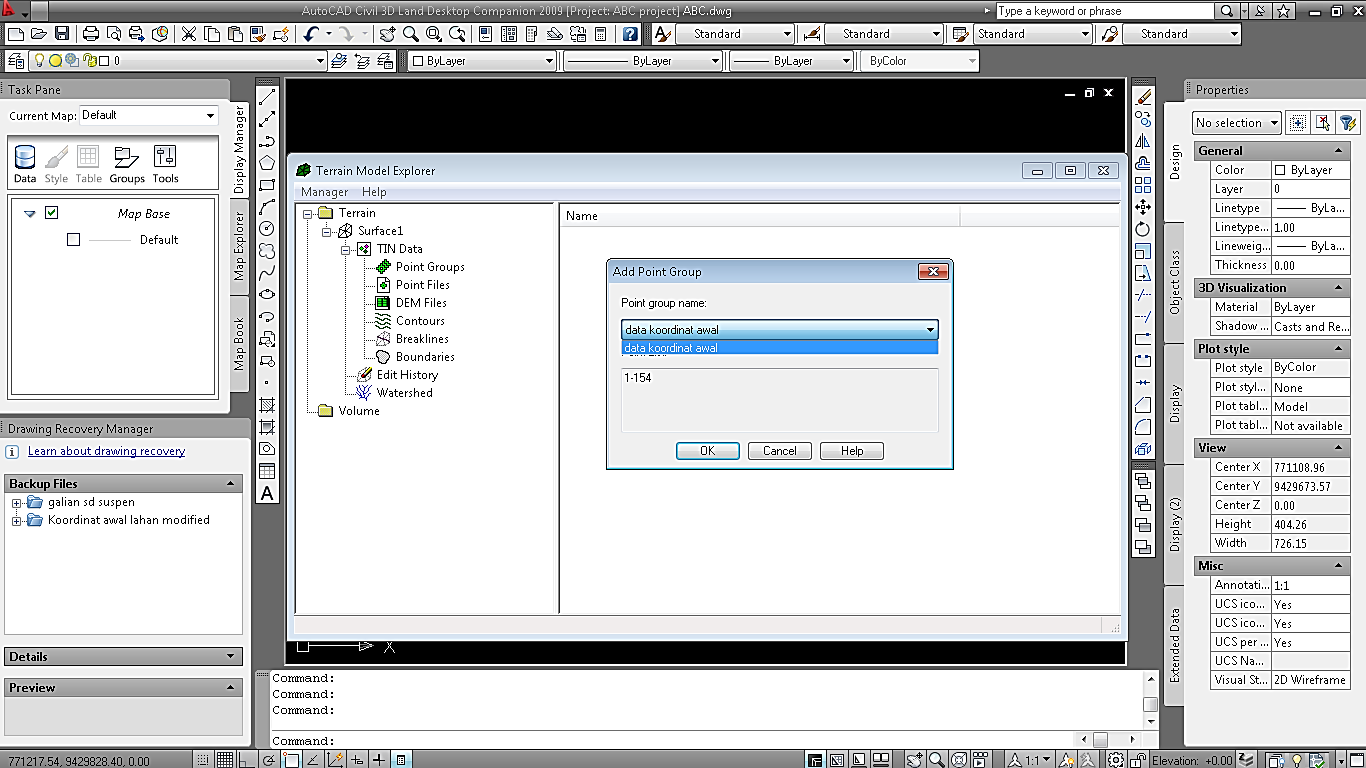
Setelah itu yang harus loe lakuin adalah menentukan point mana aja yang bakal loe jadiin dasar untuk membuat surface, dan nentuin boundary mana aja yang bakal loe buat sebagai batas bangunan, makanya gue bilang buatlah point-point itu jadi point group, jadi di sini gak susah, semua udah terpartisi, bisa aja sih loe pake input data point, tapi ya jadinya gak terkelompokan dengan baik ntarnya di lembar gambar loe. Jadi caranya gitu ya, klik kanan di “point groups”, terus loe pilih deh group mana yang mau dijadiin surface, kaya gini :
Oke setelah terpilih “Point group” mana yang jadi dasar surface, pilih boundary nya coy, sama caranya dengan klik kanan di “Boundary”
Setelah “Boundary definition” diklik, loe bakal ditampilin lembar kerja loe, nah langsung aja klik polyline yang jadi boundary bangunan loe, selanjutnya di command prompt bakal ngasih pilihan boundary name, langsung aja ketik nama boundary loe, pake nama proyek kek, nama lokasi kek, nama owner kek, asalkan jangan nama mantan ya :v  , terus enter
*.. hahaha... Astagfirullah,, maaf ya mblo..
Oke lanjut, nanti di command prompt loe diminta pilih tipe boundary, pilih Outer aja, ketik “O”, terus enter, terus nanya lagi apa loe mau buat breakline, yes bae lah, ketik “Y” enter. jadinya begini nih:
Perhatiin tuh yang ada di command prompt, gitu ngisinya kalo gue.
Well, setelahn itu loe keluar aja dengan tombol “ESC”, dan loe bakal balik lagi ke dialog terrain model explorer, setelah itu klik kanan di nama surface loe, kita “Build” deh, ntar bakal muncul kaya gini:
Kalo gue sih, karena gak pake data point secara khusus buat bikin surfacenya, jadi “Use point file data” nya gue uncheck box, dan loe perhatiin kenapa tadi gue bilang kita buat aja break line nya, karena ini gue pake di sini, jadi boundari dari kontur/bangunan kita ada di breakline dari polyline boundary kita, jadi gak hawatir polyline kita gagal jadi boundary.
Jadi deh sufrace loe,
 
Jadi deh surface loe , ini lah yang jadi bahan loe untuk buat kontur, hitung volume, dan kebutuhan lainnya, Udah dulu ya, bagian buat kontur ntar gue jelasin in syaa Allah di part 4, sabaaar.. dikit dikit, biar gak mabok :v
Dan sekarang rencananya gue mau main ke leang-leang sama istri gue, slamat berlibur, selamat menikmati waktu santai :D
Makassar , 22 Mei 2016 @ qatari kost ditemani istri yang lagi makan nasi uduk.. haha..

Part 2: Bagaimana menginput data koordinat ke dalam land desktop?

Oke mamen..!, tanggal 17 Mei 2016 kemarin gue udah nulis tentang pengaturan sebelum loe pake land desktop (tapi baru gue publikasi sekarang, hehe, syibuk soalnyah..) , selanjutnya gue mau jelasin gimana sih caranya data-data hasil “tembakan” tim survey bisa kita masukin ke Land Desktop.
-          Pertama, dan yang paling utama adalah pastikan data koordinat yang diambil sudah sesuai elevasi acuan proyek kita, mulai dari elevasi dasar bangunan di mana, elevadi dasar galian di mines berapa, koordinat-koordinat sudut bangunan di mana, OK ! pokoknya Make Sure ! semuanya udah sesuai sama data aktual lapangan.
-          Yang kedua adalah, loe bisa pake MS Excel untuk sangat mempermudah kerjaan loe, dan buatlah kolom dengan judul kolom secara berurutan PENZD , itu singkatan dari “Point” bisa loe isi aja pake nomer urut point nya sesuai urutan koordinat yang ditembak, “East” ini maksudnya adalah sumbu X, “North” ini maksudnya adalah sumbu Y, “Z” ini maksudnya adalah sumbu Z, yang sangat umum untuk mendeskripsikan orientasi arah tinggi ruang, dan “D” ini isinya description buat keterangan apa aja yang loe mau, dikosongin aja ya gapapa.

-          jadi kayak gini nih:
Ini yang gue bilang tadi, hati-hati dengan Z atau elevasi, karena harus benar-benar dipastikan bahwa elevasi dari hasil tembakan itu apakah sudah langsung menjadi elevasi berdasarkan elevasi +00,0 bangunan, Ok!. Gue ingetin lagi, Make It Clear! , karena setiap kubiknya adalah rupiah coy!
Sebenernya beberapa TS udah dilengkapi fasilitas untuk transfer data hasil tembakan ke laptop, gue gak akan bahas itu di sini, loe cari tau aja sendiri yah, tapi pasti untuk TS yang udah banyak dipakai luas rata-rata sudah bisa, jadi loe gak cape-cape nulis koordinat satu-satu di excel, tapi kalau datanya sedikit, simpel, yaa,, cara ini masih bisa jadi andalan.. hehe.
-          Langkah selanjutnya adalah kita export/Save as data koordinat kita ini ke format .txt dengan tab delimited atau space delimited, jangan sampe keliru ya, ada kok pilihannya tab delimited, sesuai dengan permintaan si AutoCAD Land desktopnya waktu kita mau import point, jadi kira-kira kaya gini coy:
setelah loe save as .txt , selanjutnya lo hapus aja itu judul kolomnya, karena yang dibaca land desktop ya Cuma angkanya tok. Selesai deh, data ini nanti yang bakal kita import ke land desktop.
Oke kita balik lagi ke work sheet kita ya, klik icon “A” di pojok kiri atas,(sebebernya ini namanya menu browser bro, ini gue maklum, barang kali diantara loe pada ada yang cukup norak untuk mengerti maksud “menu browser”,, hehe ) terus kita pilih “Point”, terus kita pilih “Import/Export Point”, setelah muncul pilihan, klik “Import point”, nanti bakal muncul kaya gini:
Di dalam pilihan formatnya ada PENZD space delimited, jadi kita pilih itu aja, karena compatible juga sama tab delimited, setelah dipilih, kita cari deh di source file, sesuai dengan di mana kita tadi naro filenya, dan kalau bisa setiap import point, dibuatkan juga point group nya, jadi gak repot waktu mau buat surface nanti, ok!. terserah deh mau dinamain apa point group nya.
Oke perhatiin ini baik-baik men, setelah loe pilih file .txt yang udah dibuat tadi, dan jangan lupa dibuatkan point group, tinggal klik gambar persegi hijau yang miring itu, setelah itu bakal muncul “COGO Database Omport Option”, baca satu-satu pertanyaannya dan pilih sesuai kebutuhan loe, misalnya kalau point yang baru loe masukin ternyata udah ada “yang nempatin” duluan, mau direnumber, timpah, atau tulis ulang dengan point baru, dan begitu juga pertanyaan lainnya loe perhatiin baek baek tuh!, setelah itu Ok aja!
taraaaa....
 
pasti lembar kerja loe masih blank kan? hahahaha
jangan panik dulu, di command prompt nya loe ketik “ze” dan enter deh,
Jeng jeeeeeng .... !
point point loe udah massssukk semua ke land desktop, sekarang kita atur ya tampilannya, karena itu dimensinya biasanya kalau default terlalu besar, caranya klik lagi “A” pojok kiri atas, pilih point, pilih “Edit point” , terus pilih “Display properties”, nanti muncul ginian :
terus loe perhatiin di command prompt, “point to modify: blabla bla” ketik aja yang All yah, setelah itu loe pilih aja itu mau gimana tampilannya, kalo gue sih karna deskripsi juga ga terlalu kepake, gue uncheck si check box description, terus size nya gue buat stengah meter (0,5), markernya juga sama pake yang stengah meter, jadi lebih kecil size nya di lembar kerja loe, kalo ngezoom gambar, jadi gak kegedean, jadi gini nih :
Taraaaa...  sudah jadi bosss point loe, hehe
Terus selanjutnya apaan dongs? , ya selanjutnya buat boundary , pake polyline aja, itu yang ada di tool bar udah defaul kok, 2D dengan elevasi +0.0, pake ini aja. Tadi di awal gue sempet bilang sama loe bahwa loe harus perhatiin sudut-sudut bangunannya ya, di sini loe bakal pake koordinat sudut bangunan loe untuk bikin boundarynya , jadinya kira-kira kayak gini nih:
Congatulation ....! , loe udah mencapai tahap dua sekarang, In syaa Allah nanti gue lanjut dengan gimana caranya meng”create” surface, sehingga loe bisa buat kontur dari koordinat-koordinat yang udah loe input.
Udah dulu ya, udah malem juga gue nulis ini, sampai jumpa di cerita berikutnya.. J
Makassar , 21 Mei 2016 @ qatari kost ditemani istri tercinta :3

Gimana Make AutoCAD Land Desktop (Part 1 : Pengaturan AutoCAD Land Desktop)

Ok, kali ini gue bakal bahas gimana caranya make land desktop, khususnya cara ngebuat kontur dan ngitung galian dari data koordinat hasil tembakan survey. Jadi ceritanya gue bisa make land desktop ini setelah proyek gue mandeg, penyebabnya yaa you know what lah kalo proyek ownernya swasta masalahnya apa, jadi terhentinya proyek ini ada hikmahnya buat gue , karna proyek berhenti akhirnya gue diminta ngitung galian basement dengan teliti, dan ga ada cara lain dong mau gak mau harus pake software, awalnya gue mau pake surpac sih, Cuma karna keterbatasan sumber daya dan informasi, akhirnya gue pake auto cad land desktop 2009 , kebetulan temen gue yang orang survey bisa juga, jadi bisa ngajarin gue untuk pengenalannya dan tools ini itu nya sedikit, tapi sebagian besar apa yang gue dapet ya dari coba-coba, youtube, dan blog orang.
Nah! , gak usah banyak cing cong, kita langsung aja mulai yap. Hal pertama yang gue sampein adalah item yang bakal gue jelasin, ini dia:
1.       “Pengaturan AutoCAD Land Desktop” , gue bakal jelasin gimana nyetingnya dari awal
2.       Gue bakal jelasain “Bagaimana menginput data koordinat ke dalam land desktop?”
3.        “Membuat surface dari data point” yang udah kita input
4.       “Membuat kontur dengan land desktop”
5.       “Menghitung volume galian / timbunan menggunakan autocad land desktop”
Itu dia garis besar yang mau gue jelasin sama loe loe semua, oke langsung aja dengan:

Part 1 : Pengaturan AutoCAD Land Desktop
-   Di sini, langsung aja lo klik itu “New”, kecuali lo udah punya file land desktop di kompi loe, bisa langsung pilih-pilih yang ditampilin di situ, atau di”cancel” aja, terus masuk ke open file juga bisa kok.
-          Setelah “new”, loe bakal masuk ke sini,  loe kasih nama aja sesuai project loe, misal “ABC”.
-          terus pilih template buat gambarnya, pake acad.dwt aja biar general boleh.
-          Setelah itu langsung aja ke “Create project”, ntar bakal muncul kaya gini :
-          Begitu keluar project detail, pilih prototipe nya , karna ini di indonesia, ya pake default meter aja udah, terus informasi proyeknya diisi juga, misal ABC project , terus dikasih penjelasan, misal ini revisi ke berapa, atau ini pertama, atau apa lah. Terus Ok deh.
-          Setelah loe Ok, terus bakal keluar lah hal-hal yang harus loe setting di awal, yang pertama bakal keluar kayak gini:
- Kalo ginian keluar, loe pilih aja yang m2000.set (metric, 1:2000) , jangan tanya gue alesannya kenapa, langsung aja next, soalnya itu udah defaul sih, kecuali loe punya waktu loe liat ajah itu penjelasannya di “view”, loe klik dulu pilihannya, baru view. Ok next
-          Setelah loe next, keluar lah ini, pengaturannya udah defaul gini, udah pakai meter, derajat, presisinya 3 angka di belakang koma, selebihnya bisa disesuaikan sama kebutuhan loe. next
-          Nah! ini yang tadi, di sini bisa dicek, apa bener horizontal idah skala 1:2000 untuk ukuran kertas yang dipilih, vertikal 1:200 untuk kertas yang dipilih, dan di sini gue lebih seneng make kertas A3 (297x420), tapi ya ga sampe ganggu waktu gambar sih, lumayan luas coy 1:2000. oke next
-          Nah ini dia yang sempet bikin gue bingung, jadi gini bro... secara umum, kategori yang dipakai dan tersetting di Total station di indonesia pakainya UTM, WGS84 Datum. Udah pokoknya itu, titik.
untuk koordinat sistemnya, bisa nyari di peta untuk menentukan koordinat sistemnya, pake peta ini nih kalo gue makenya:
- Nih ya, loe cari aja peta ini, terus loe tentuin deh posisi loe ada di mana, misal gue ada di sulawesi selatan nih, liat tuh yang paling bawah ada tulisan 114E di garis berikutnya 120E, dan angka dalem kotak diantara dua angka itu adalah 50.  terus loe liat paling kiri, itu ada angka-angka yang belakangnya ada n dan s setelah angka, itu notasi “north” dan “south”, terhadap nilai nol, posisi gw di bawah kan? di s, jadi gw pake yang s. jadilah yang gue pake “UTM-WGS 1984 Datum, Zone 50 south, cent meridian 117d E”. Ok ngerti yah?
- selanjutnya next, kalo loe punya base point ya masukin aja, terus pick, kalo gak ya next aja, next, next, next sampe ga bisa dinext, terus finish, dan taraaa,, keluar lah informasi apa aja yang udah loe setting tadi :
-          Setelah di oke, nanti muncul lah ini:
-          klik check box “use point names”, terus Ok aja, daaaaannn... your work sheet is ready sir!!!
SELAMAT BEKERJA !!!
 
Bagaimana? puas? kita lanjutkan ke gimana caranya kita input data koordinat ke land desktop, Loe bisa lihat di postingan part 2 yup!

Sabtu, 14 Mei 2016

Gue Gitu Loch!

Foto 1. Transformasi gue dari masa ke masa
Goe Gitu Loch !
Well, sekarang ini pertama banget dalem diri gue ada mood buat ngoceh di tulisan gini, sebelumnya walaupun dipaksa buat nulis waktu gue di BEM (ehm,, gue dulu di kampus sempet ikutan BEM Fakultas), tetep aja yang namanya gak mau nulis ya ga mau dan tulisan hasil dipaksa itu ga akan beres, haha. :v
Satu hal yang jadi motivasi baut gue untuk nulis ya sebenernya biar ide-ide gue yang suka tiba-tiba terlintas di kepala gak hilang gitu aja, soalnya gue juga yakin loe pasti pernah kan misalnya lagi santai-santai gitu tiba-tiba terlintas sebuah ide yang josss gitu kan, atau lagi baca-baca materi atau report dan loe dengan lancarnya paham alur dari sebuah proses perencanaan, desain, atau produksi sesuatu. Dengan nulis gue yakin akan meminimalisir “kehilangan ide” yang sering gue alamin, karna gue bisa dengan cepat buat catatannya dan di sini..... gue bagi sama loe-loe semua, karna gue inet satu hal pesen nabi SAW , “Daripada Abu Hurairah Radhiallahu ‘Anhu katanya,, Rasulullah SAW telah bersabda : Jika anak Adam meninggal, maka amalnya terputus kecuali dari tiga perkara, sedekah jariyah (wakaf), ilmu yang bermanfaat, dan anak soleh/ah yang berdoa kepadanya.'' (HR Muslim).”. well, jelas kan? hahaha.. gitu coy!, gue mau kalo gue udah ga hidup lagi, pahala gue jalan terusss... (In syaa Allah)..he
Oke, gue coba kenalin diri gue dulu ya
Nama gue : Yanuar Firmansyah
Gue lahir di Kota Serang, di RSUD Serang tepatnya, terlahir gendut, lucu dan sehat :3
Bokap gue PNS, begitupun nyokap gue, dan orang tua gue orang Agro sejati. Yup!! bokap dan nyokap lulusan akademi pertanian.
Bokap sekarang kerja sebagai widya iswara (yang suka ngajar diklat-diklat gitu tuh), sebelumnya di dinas kehutanan dan perkebunan provinsi Banten, sebelumnya di badan penyuluhan pertanian (sekarang badan ketahanan pangan dan penyuluhan), kalo nyokap di dinas pertanian (badan ketahanan pangan dan penyuluhan gitu lah, tempat bokap dulu). Dan loe tau men?! , dari orang tua yang agro banget, lahir dua anak laki-laki yang dua-duanya teknik, Yup.... abang gue tahun 2005 kuliah di Teknik Penerbangan ITB, S1 dan S2, dan sekarang jadi peneliti di LAPAN, yaa... itulah dunianya, hehe. sementara itu gue di Teknik Sipil UGM, dan sekarang harus merantau jauh ke Makassar karena sekarang gue kerja di PT PP, dan inilah jalan gue, Kontraktor.
Oh iya, gue punya adik yang terpaut 3 tahun di bawah gue, dan dia kuliah tata boga sekarang, well... kalo gitu setiap kumpul keluarga harusnya makanannya enak-enak karena dia jago masak..hehehe.
ehm, gue lupa bilang, kalo abang gue dan gue udah nikah.

Gue bakal ngoceh lagi di kesempatan berikutnya, semoga loe nyaman sama gaya tulisan gue, mengutip kata-kata deddy corbuzier, “karna ini gue, ini hidup gue, Gue Gitu Loch”!
:: Makassar, 15/05/2016, @ Site office Project St Moritz Panakkukang